gemini3怎么制作视频:gemini3由谷歌官方发布的大模型工具,在全新的gemini3还加入了制作视频的方法,很多玩家不晓得这款软件如何制作视频,在这里整理了相关内容,下面一起来看看相关的信息。
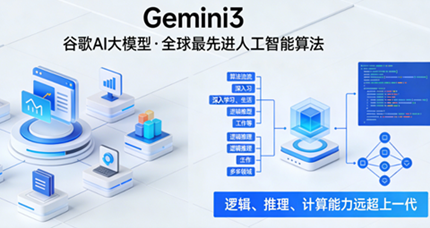
gemini3制作视频方法教程
用Gemini3帮你生成影片其实很简单,影片生成的关键是「具体+全面」!以下是5个实用小技巧帮助你更好地撰写影片指令:
指定用途:确定想要生成的影片是用作广告脚本、动画影片还是电影分镜,让Gemini3知道你想要的影片大框架是什么。
明确场景与风格:愈全面描述你想要的画面感觉,Gemini3越能理解你的想法,例如:「一个赛博朋克城市夜晚,霓虹灯闪烁,主角是只会跳舞的机器猫,像素风」。
加入細節:可以的话,提到角色、动作、背景、色调等细节设定,比如:「主角穿红色斗篷,背景是星空,慢动作跑步,电影感」。
迭代调整:如果不满意Gemini3生成的影片,可以来回多尝试请它改写、并增加描述细节,优化AI输出!
使用英文:如果可以的话,使用英文的Prompts还是会比中文更可以精细调整你的影片需求。
小诀窍:影片画面组成不外乎「人+事+时+地+物」,所以请Gemini3帮你生成影片时,记得这5大面向都可以包含在内
实际用Gemini3协助生成影片教学
Gemini3生成影片的操作其实很简单,只要透过对话下达指令就能生成AI影片:
进入Gemini3网页。
无论是网页版还是App版,登入你的Gemini3帐号。
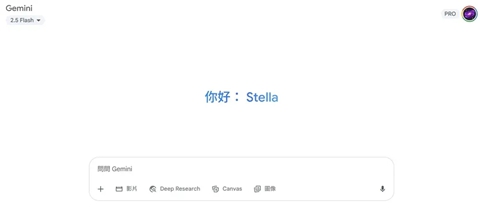
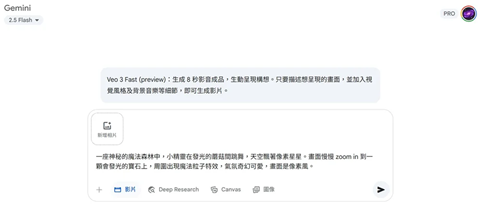
在对话框中写下AI影片指令,中英文皆可。
在对话框中输入你想要的影片画面指令,越全面越好!这样Gemini帮你生成影片时才能更符合你的想像。
例如:「一座神秘的魔法森林中,小精灵在发光的蘑菇间跳舞,天空飘著像素星星。画面慢慢zoom in到一颗会发光的宝石上,周围出现魔法粒子特效,气氛奇幻可爱,画面是像素风。」
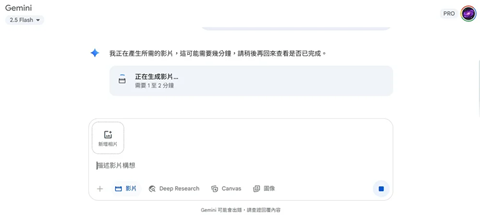
等待生成影片。
Gemini 会根据你的文字指令,开始生成影片,这可能需要一些时间,请耐心等候。
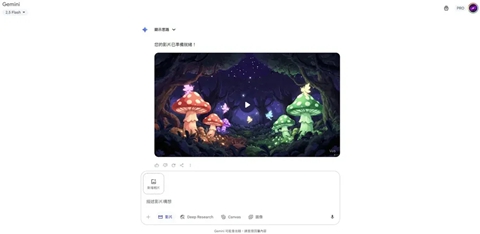
确认影片。
Gemini 生成影片后,你可以选择直接使用,或是进一步再下指令改写。
本站文章内容来源于互联网,如有侵权请联系删除!更多相关内容,敬请持续关注本网站。